در این مطلب نحوه بوتیبل کردن فلش مموری با استفاده از نرم افزار Ventoy را بررسی خواهیم کرد.

در این مطلب نحوه بوتیبل کردن فلش مموری با استفاده از نرم افزار Ventoy را بررسی خواهیم کرد.
هنگامی که فلش مموری به صورت UEFI/GPT بوتیبل میشود، با توجه به جدید بودن پارتیشن استایل GPT، امکان استفاده از آن در سایر دستگاه های روزمره وجود ندارد. در این مطلب نحوه بازگردانی فلش مموری را به حالت اولیه را بررسی میکنیم.
⚡ در صورتی که میخواهید ویندوز خود را در حالت UEFI/GPT نصب کنید، به لینک زیر مراجعه کنید.
آموزش بوتیبل کردن فلش مموری در حالت GPT برای نصب ویندوز UEFI
سوالی که بیشتر کاربران می پرسند این است که ویندوزی که هم اکنون روی سیستمشان نصب است UEFI است یا خیر؟ و آیا پارتیشن بندی هارد به روش سنتی MBR است یا GPT؟
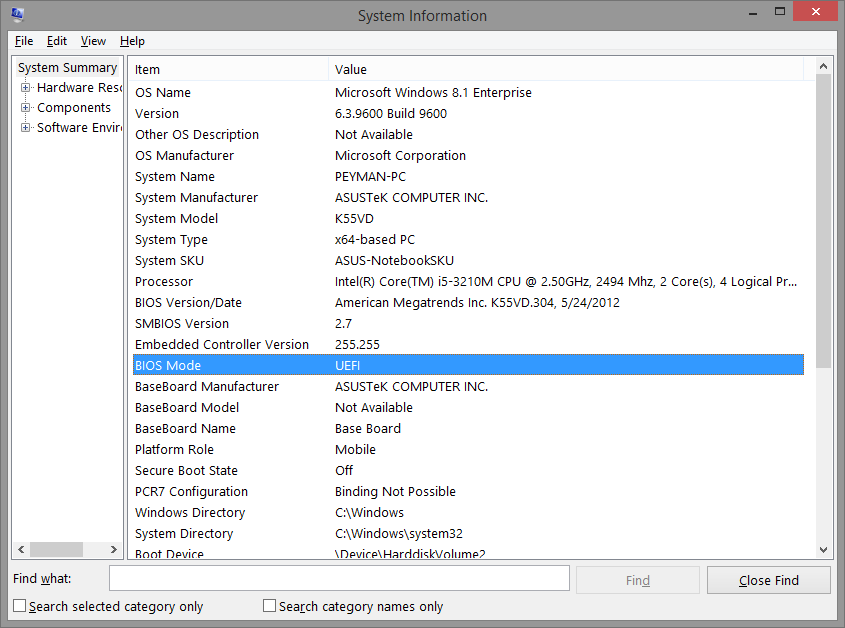
✅ برای پی بردن به موضوع مراحل زیر را دنبال کنید:
1. کلید های ویندوز + R را بفشارید.
2. در پنجره باز شده (RUN) عبارت MSINFO32 تایپ و یا کپی کنید.
3. بر روی OK کلیک کنید.
4. در تصویری که در بالا آمده است میتوانید ببینید که ویندوز شما چه نوعی است.
قطعاً اگر ویندوز شما UEFI باشد پارتیشن بندی شما نیز GPT است، برای اطلاعات بیشتر وارد لینک زیر شوید.
در صورتی که به هر دلیلی امکان استفاده از دیسک ویندوز برای نصب در حالت UEFI/GPT برای شما میسر نیست، شما می توانید به راحتی توسط فلش مموری خود اقدام به نصب ویندوز کنید.
این آموزش تنها و تنها برای کسانی است که میخواهند از این روش استفاده کنند: (حالت شماره 1 و 3)

سیستم عامل ویندوز را میتوان هم به صورت Legacy (عادی) و هم به صورت UEFI نصب کرد. در حالت نصب ویندوز به صورت Legacy پارتیشن استایل هارد شما حتماً باید MBR باشد و همچنین در حالت نصب ویندوز به صورت UEFI الزاماً پارتیشن استایل باید به صورت GPT باشد.
بدلیل تفاوت اساسی این دو حالت، کاربران در هنگام نصب ویندوز دچار سردرگمی بسیاری شدهاند. یکی از مهمترین مشکلات کاربران این است که نصب کننده ویندوز را در حالت اشتباه بوت کرده و باعث بروز پیغام خطا میشوند. برای نمونه:
- در صورتی که ویندوز قبلی کاربر به صورت UEFI/GPT بوده اما به اشتباه نصب کننده ویندوز را به صورت Legacy/MBR بوت کردهاند پیغامی که در بخش شماره 1 قرار داده شده است نمایش داده خواهد شد.
- در صورتی که ویندوز قبلی کاربر به صورت Legacy/MBR بوده اما به اشتباه نصب کننده ویندوز را به صورت UEFI/GPT بوت کردهاند پیغامی که در بخش شماره 2 قرار داده شده است نمایش داده خواهد شد.
بهترین و آسان ترین راه حل این مشکلات، بوتیبل کردن فلش مموری در حالت صحیح و سپس بوت کردن آن جهت نصب ویندوز است که در این مطلب سعی در آموزش آن را داریم. در این حالت، نیازی به پارتیشن بندی مجدد (و حذف کامل اطلاعات) نبوده و به راحتی میتوان خطای دریافت شده را حل کرد.